安装并使用奥比中光官方软件
深度相机 / SDK 入门
面向第一次使用奥比中光深度相机的开发者,指导完成从产品与主机检查、选择 Windows 或 Ubuntu 安装路径、运行官方 SDK 示例,到编写自己的深度和彩色取流程序的完整流程
内容概述
Orbbec SDK v2.10.6
本文面向第一次使用奥比中光深度相机的开发者,指导完成从产品与主机检查、选择 Windows 或 Ubuntu 安装路径、运行官方 SDK 示例,到编写自己的深度和彩色取流程序的完整流程。示例设备为 Astra 2,示例 SDK 为 Orbbec SDK v2.10.6;使用其他型号前,请先依据官方支持矩阵确认 SDK 世代与固件要求。
阅读方法:先完成“产品准备”,再在“Windows / Ubuntu 平台指南”中点击自己的操作系统。平台步骤完成后,继续阅读“SDK 自写取流”。
开箱核对
Orbbec SDK v2.10.6
| 物品 | 数量 | 核对要点 |
|---|---|---|
| 相机本体 | ×1 | 记下机身丝印上的型号(如 Astra 2,型号号 A30003-15)—— 第 6 节要用 |
| 数据 + 供电线 | ×1 | 多为 Type-C 一线通;个别机型 Type-A→Type-C,网口机型用网线(以实物与规格书为准) |
| 出厂资料 | ×1 | 快速入门 / 保修卡(视渠道而定) |
| 选配件 | 视订单 | 支架、同步线、Sync Hub 等 |
- 品相:镜头前盖玻璃无划痕 / 指纹,接口无变形,线缆无折痕。
- 多数 USB 机型无需外接电源,数据与供电共用同一根 USB 3.0 线;功耗以规格书为准。
接口与指示灯
Orbbec SDK v2.10.6
接口
| 类型 | 出现场合 | 用途 |
|---|---|---|
| USB Type-C / Type-A | 绝大多数 USB 机型 | 数据 + 供电 |
| 8-Pin / 同步口 | 支持多机同步的机型 | 多相机同步触发 |
| 网口(以太网 / GMSL) | 网络型机型 | 数据(部分支持 PoE),非 USB 直连 |
指示灯
| 状态 | 含义 |
|---|---|
| 常亮 | 已上电且工作正常 |
| 呼吸 / 规律闪烁 | 初始化中,或已就绪 |
| 熄灭 | 低功耗待机 |
| 无规律闪烁 | 故障 → 拔掉所有线重插复位 |
安装孔:通常 1/4-20 UNC(三脚架螺纹)+ M3 螺孔。
主机要求
Orbbec SDK v2.10.6
| 平台 | 系统 | 硬件 |
|---|---|---|
| Windows | Windows 10 及以上(x64) | USB 3.0 口 / 千兆网口、四核 2.9GHz+、8GB+ 内存 |
| Ubuntu | 20.04 / 22.04+(已验证 20.04 / 22.04 / 24.04) | 同上 |
| Linux ARM64 | Ubuntu(Jetson AGX Orin / Orin NX / Orin Nano / Xavier 等) | 同上,走 arm64 包 |
以上为 Orbbec SDK v2 的通用要求。若需自行编译示例,另加 GCC ≥ 7.5、CMake ≥ 3.15、OpenCV(推荐 3.4.0)。
连接要点
Orbbec SDK v2.10.6
- 用 USB 3.0 口(通常蓝色 / 带 SS 标识);插 USB 2.0 会降速,可能跑不到高分辨率高帧率。
- 直连主机,不经无源 USB Hub / 扩展坞 —— 供电不足会表现为「设备时有时无 / 数据流中断」。
- 用随机附带的线;需延长时选 USB 认证、同时支持数据 + 供电的线,长度 1–1.5m 为宜。劣质长线是「找不到设备」的头号原因。
- 识别不到 / 不响应时:拔掉所有线,重新插回主机复位。
- 机器人场景走线:USB / 网线避开电机驱动与大电流线束。
确认主机已识别
Orbbec SDK v2.10.6
| 平台 | 怎么确认 | 详细步骤 |
|---|---|---|
| Windows | 设备管理器(Win + R → devmgmt.msc)「摄像头」下可见;或 OrbbecViewer 能列出设备 | Windows · 01 下载安装与准备 |
| Ubuntu | lsusb 能看到奥比设备 | Ubuntu · 01 下载安装与准备 |
lsusb # 列出所有 USB 设备lsusb -d 2bc5: # 只看奥比设备(VID = 2bc5)示例(Astra 2):
ID 2bc5:0660。排查顺序:换 USB 口 → 换线 → 去掉 Hub 直连 → 拔插复位 → 再查驱动 / 权限。
确认该用 SDK v1 还是 v2
Orbbec SDK v2.10.6
不同型号支持的 SDK 世代不同,这决定应下载哪一套包。
- 查支持矩阵:在 Orbbec SDK v2 README 的「型号 × v1 / v2 支持状态」表里找第 1 节记下的型号,看 Orbbec SDK v2 那一列。
- 按判定决定:
| 判定 | 动作 |
|---|---|
recommended for new designs / full maintenance | ✅ 用 v2 —— 本 WIKI 全套适用 |
limited maintenance / not supported | ⚠️ 改用 v1:Orbbec SDK v1 仓库(其 Releases 里也有配套 OrbbecViewer) |
| 表里查不到 | 到 文档中心 按型号查,或联系 FAE |
- 双协议型号按固件判断:
Astra Mini Pro/Astra Mini S Pro同一型号存在两种协议固件 —— 固件v2.x.x(UVC)用 v2,v1.x.x(OpenNI)只能用 v1。固件号在 OrbbecViewer 或设备信息里查。
⚠️ 已知 v2 不支持的型号:
Astra+、Astra Pro Plus、Gemini 2 XL。示例(Astra 2):v1 列
full maintenance、v2 列recommended for new designs→ 用 v2;支持表中最小固件 = 推荐固件 = 2.8.20。
安全与保养
Orbbec SDK v2.10.6
- 请勿触摸镜头 —— 指纹会影响成像质量。
- 请勿跌落或施加外力;拆解机壳 / 支架会失去保修。
- 请勿私自改装,可能导致永久损坏或精度异常。
- 长时间连续使用时机身温度升高属正常现象;必要时增加散热空间。
- 产品使用激光(通常为 Class 1):不建议长时间直视;红外光肉眼不可见,尤须避免近距离正对。
附 A:示例设备速查(Astra 2)
Orbbec SDK v2.10.6
| 参数 | 值 |
|---|---|
| 型号 | A30003-15 |
| VID / PID | 2bc5:0660 |
| 原理 | 结构光,红外 850nm |
| 量程 | 0.6 – 8m(推荐 0.6 – 5m) |
| 深度 | 最高 1600×1200@30fps;FOV H58.2° × V45.2° |
| 彩色 | 最高 1920×1080@30fps |
| IMU | 6 轴,50–2000Hz |
| 供电 | USB 3.0 Type-C 一线通,平均 < 3.0W(峰值 6.5W) |
| 安装 | 1 × 1/4-20 UNC,2 × M3 |
| 固件 | 2.8.20 |
结构光相机:强光 / 高反射 / 透明物体会明显影响深度质量,机器人在室外或复杂光照下需谨慎评估。
附 B:资料入口
Orbbec SDK v2.10.6
| 找什么 | 去哪 |
|---|---|
| 各机型文档、使用指南 | 文档中心 |
| 中文参数表、开箱与快速入门视频、线材 | 中文官网下载中心 |
| 固件要求(最小 / 推荐)与支持矩阵 | Orbbec SDK v2 README |
| v1 包、v1 机型资料(含国内 Gitee 镜像) | Orbbec SDK v1 仓库 |
Windows / Ubuntu 平台指南
Orbbec SDK v2.10.6
以下安装、权限配置和 SDK 示例仅适用于当前所选平台。
01下载并安装软件
✅ 从 Releases 页 下载
OrbbecSDK_<版本>_win64.exe,即当前最新版本的一体安装包。
该安装包同时包含 OrbbecViewer 与 Orbbec SDK v2,安装一次即可满足两种用途:
| 用途 | 使用工具 | 本文步骤 |
|---|---|---|
| 查看图像、验证设备状态 | OrbbecViewer(图形界面) | 第 3 节安装 → 第 4 节 |
| 编写程序读取数据流 | Orbbec SDK v2(C/C++/Python) | 第 3 节安装 → 第 4 节验证 → 02 SDK 示例上手 |
第 5 节(元数据注册)两种用途均需执行。
02系统要求
| 项目 | 要求 |
|---|---|
| 操作系统 | Windows 10 及以上(x64)。OrbbecViewer 的最低版本要求为 Windows 10 1803(build 17134) |
| 接口 | USB 3.0 口(推荐;USB 2.0 可运行,但高分辨率 / 高帧率受限) |
| 硬件 | 内存 8GB 及以上;建议四核 2.9GHz 及以上 |
编译 SDK 示例需另行安装 Visual Studio 与 CMake,见 02 SDK 示例上手 第 2 节。
03确认设备支持的 SDK 版本
不同型号支持的 SDK 世代不同,需先确认应下载 v1 还是 v2。
- 确认设备型号 —— 查看设备机身丝印上的型号与料号,或参考包装、规格书。
- 查询支持列表 —— 在 Orbbec SDK v2 README 的「型号 × v1 / v2 支持状态」表中查找对应型号,查看 Orbbec SDK v2 一列。
- 按判定结果选择下载位置:
| v2 列中的判定 | 下载位置 |
|---|---|
recommended for new designs / full maintenance | ✅ Orbbec SDK v2 Releases —— 继续阅读本文 |
limited maintenance / not supported | ⚠️ Orbbec SDK v1 仓库(国内可访问镜像:Gitee)—— 本文不适用 |
| 列表中没有该型号 | 在 文档中心 按型号查询,或联系技术支持 |
⚠️ 已知在 v2 列为
not supported的型号:Astra+、Astra Pro Plus、Gemini 2 XL,这些型号只能使用 SDK v1。
Astra Mini Pro/Astra Mini S Pro为双协议型号,需按设备实际固件判断:固件主版本为v2.x.x(UVC 协议)时使用 SDK v2;为v1.x.x(OpenNI 协议)时使用 SDK v1。详见 通用 / 01 产品准备 第 6 节。其他参考资料(规格书、文档中心、中文下载中心)见 通用 / 01 产品准备 · 附 B 资料入口。
04选择下载文件
Releases 页的 Assets 中同时提供多类安装包,其类型与设备型号无关,只需按下表识别,以避免下载错误。Windows 平台会出现以下三类包:
| # | 文件名 | 说明 | 安装后可用的内容 |
|---|---|---|---|
| ① | OrbbecSDK_<版本>_win64.exe | 一体安装包,运行安装向导 | OrbbecViewer 与 SDK 全套 |
| ② | OrbbecSDK_<版本>_<日期>_<commit>_win_x64.zip | SDK 压缩包,解压即用 | 库 / 头文件 / 示例 / scripts,使用前需自行编译 |
| ③ | OrbbecViewer_<版本>_<日期>_<commit>_win_x64.zip | 独立查看器,解压即用、免安装 | 仅查看器,不含 SDK |
✅ 本步骤使用 ①。
下载前需先点击 Assets 区域的
Show all xx assets展开全部文件,避免遗漏。文件识别方式:前缀(
OrbbecSDK/OrbbecViewer)加平台后缀(win64.exe/win_x64.zip)。文件名中的版本号、日期与 commit 号随版本变化,不影响识别;linux_*、macOS、.deb、.tar.gz等为非 Windows 平台文件,可忽略。
05安装
运行 OrbbecSDK_<版本>_win64.exe,按安装向导完成安装。请记录安装目录,后续步骤需引用,本文以 <安装目录> 表示。
安装完成后,目录结构如下:
| 路径 | 内容 | 用途 |
|---|---|---|
toolsOrbbecViewer.exe | 图形界面程序 | 查看图像(第 4 节) |
sharedobsensor_metadata_win10.ps1 | 元数据注册脚本(同目录附 .md 说明) | 必须执行,见第 5 节 |
includelibobsensor · libOrbbecSDK.lib | 头文件与导入库 | 编译程序时使用(见 02) |
binOrbbecSDK.dll(及 binextensions) | 运行时动态库 | 运行示例程序时使用(见 02) |
examplessrc | SDK 示例源码 | 学习 API、跑通取流(见 02) |
build_examples.ps1 | 一键编译示例的脚本 | 见 02 |
toolsUSBDownloadTool.exe | 设备与固件工具 | 固件升级时使用 |
⚠️ 安装包的目录结构与 GitHub 源码仓库不同:安装包内没有
scripts目录,元数据注册脚本位于shared、查看器位于tools,而非源码仓库中的scriptsenv_setup。可将
toolsOrbbecViewer.exe创建为桌面快捷方式,便于后续使用。
06驱动说明
Orbbec SDK v2 使用 UVC 协议,通常无需安装额外驱动,连接设备后即可被系统识别。
需要安装 Windows 驱动的是 OpenNI 协议(v1 体系)机型:DaBai / DaBai DCW / DaBai DW / Astra Mini Pro / Astra Pro Plus / A1 Pro / Gemini E / Gemini E Lite / Gemini。
若设备型号不在上述名单中,且使用 SDK v2,则无需安装驱动 —— astra-win32-driver-*.zip 一类驱动对其无效。
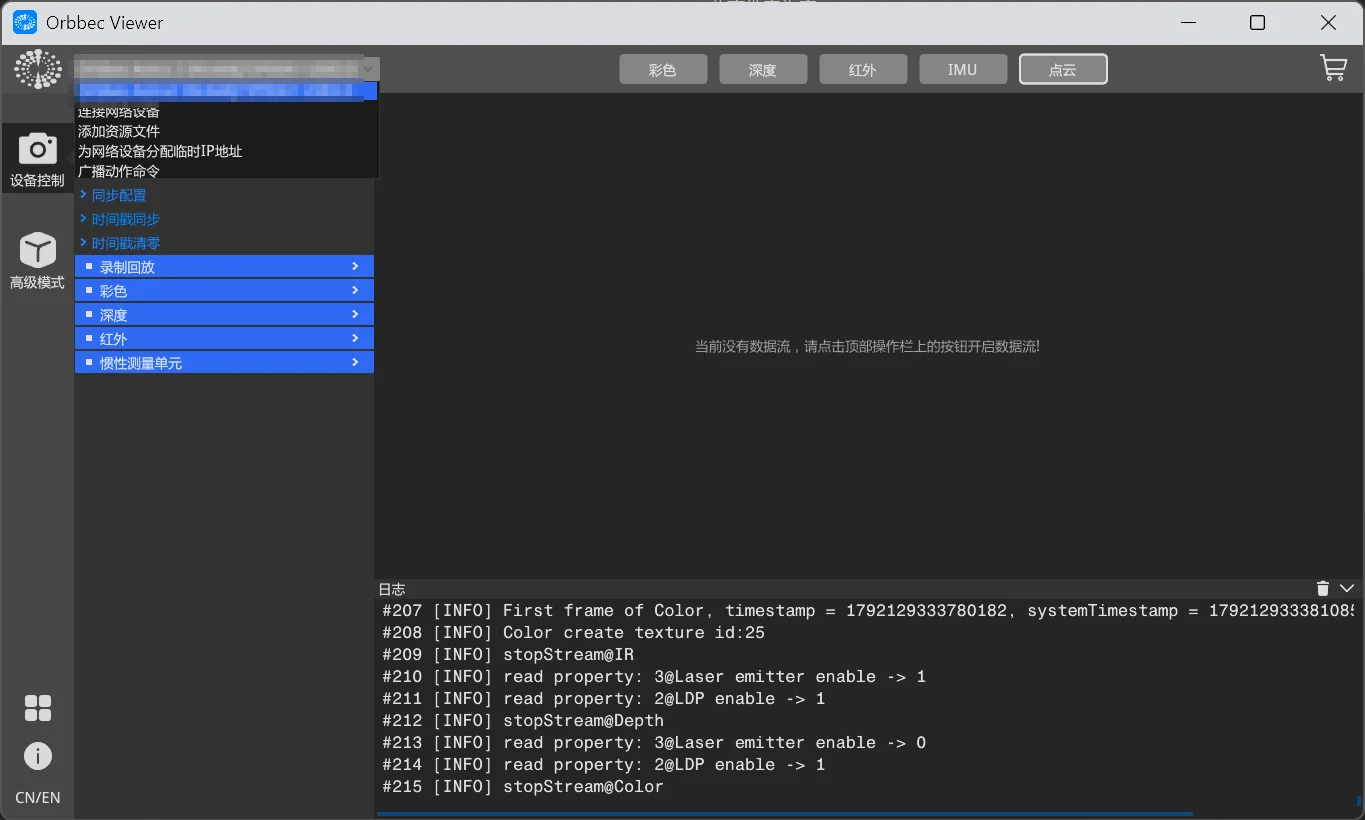
07查看图像
- 运行
OrbbecViewer:<安装目录>toolsOrbbecViewer.exe。 - 左侧「设备控制」列表应显示已连接的设备,表示主机已识别到设备。列表项包含型号、序列号与接口类型(形如
Orbbec Astra 2 <序列号> USB3.0),可用于确认连接速率是否为 USB 3.0。 - 点击顶部工具栏的 彩色 / 深度 / 红外 / IMU / 点云 按钮,开启对应的数据流。
界面构成:左侧为设备列表,顶部为数据流按钮(与左侧「高级模式」下的条目一一对应),底部为日志区。
⚠️ 首次打开时画面为黑色,并提示「当前没有数据流,请点击顶部操作栏上的按钮开启数据流!」,属正常现象,点击顶部对应按钮后即可显示图像。
也可通过「设备管理器」确认:Win + R → devmgmt.msc → 「摄像头」分类下应能看到该设备。
图文指引:相机简易使用指南(含启动 Viewer 与「断开重连」的处理办法)· OrbbecViewer 功能与支持平台
08元数据注册(Windows 必须执行)
原因:Windows 默认限制 UVC 相机的元数据(metadata)获取。未注册会导致设备时间戳异常,进而影响 SDK 内部帧同步(多流时间戳不对齐、帧同步失效)。详细说明见 obsensor_metadata_win10.md(已在 Windows 10 / 11 验证)。
脚本位置:<安装目录>sharedobsensor_metadata_win10.ps1
- 连接设备,确认设备在线。
- 以普通权限打开 PowerShell(脚本会自动请求 UAC 提权),进入脚本所在目录,并按顺序执行以下命令:
cd "<安装目录>shared"Set-ExecutionPolicy -ExecutionPolicy RemoteSigned -Scope CurrentUser # 放开执行策略,仅需执行一次.obsensor_metadata_win10.ps1 -op install_all # 执行注册执行后将弹出 UAC 提示,确认后脚本在新窗口中输出 N connected Orbbec devices were found: …,以及 adding metadata key(本次写入)或 skipping - metadata key already exists(已存在)。
- 参数说明:
install_all(推荐,覆盖所有曾连接过的设备,后续更换设备通常无需重新执行)、install(默认,仅当前在线的设备)、remove/remove_all(移除已写入的键,需要回退时使用)。- 脚本行为:在
HKLMSYSTEMCurrentControlSetControlDeviceClasses{…}…Device Parameters下,为奥比(VID_2BC5)UVC 设备写入MetadataBufferSizeInKB0 = 5(多 pin 接口另加1、2两项),以放开元数据缓冲。- ⚠️ 每接入一台新设备均需重新执行一次。建议将上述命令保存为脚本,便于复用。
- 若安装目录中未包含该脚本(个别旧版安装包可能不含),可从 GitHub 获取:脚本 · 说明
故障处理
| 现象 | 处理 |
|---|---|
| 提示脚本被禁止运行 | 未放开执行策略,回到上述第 2 步第 1 条命令 |
| 提示「未数字签名」仍被拒绝 | 仅从浏览器下载的脚本会出现此情况(安装目录中的脚本无此标记)。先执行 Unblock-File .obsensor_metadata_win10.ps1,或改用 powershell -ExecutionPolicy Bypass -File .obsensor_metadata_win10.ps1 -op install_all |
| 脚本执行后窗口立即关闭,看不到输出 | 脚本已提权并另开窗口,输出在新窗口中 |
| 找不到脚本 | 脚本位于 <安装目录>shared,不是 scriptsenv_setup(后者为 GitHub 源码仓库的路径) |
| 提示权限不足或无响应 | UAC 提权请求被拒绝 |
| 注册后时间戳仍异常 | 断开设备后重新连接,再次执行脚本 |
09SDK 示例上手
✅ SDK 示例源码位于
<安装目录>examplessrc,使用安装目录自带的一键构建脚本编译:
cd "<安装目录>".build_examples.ps1编译产物输出到 bin 目录,可执行文件名为 ob_enumerate.exe、ob_imu.exe 等。
本文以两个示例为主线:0.basic.enumerate 确认设备与流参数(不依赖 OpenCV,见第 4 节);0.basic.quick_start 跑通视频流(需 OpenCV,见第 5 节)。
10示例程序一览
examplessrc 下共 37 个编号示例目录,另有 C 示例(c_examples)与 LiDAR 示例(lidar_examples)。按用途分组如下:
| 用途 | 示例目录 → 生成的可执行文件 | 功能说明 |
|---|---|---|
| 设备信息 | 0.basic.enumerate → ob_enumerate.exe | 列出设备型号 / PID / 序列号 / 接口,以及各传感器支持的格式、分辨率、帧率 |
| 基础取流 | 0.basic.quick_start → ob_quick_start.exe | 以默认配置取流,并开窗口显示 |
| 综合用法 | 3.advanced.common_usages | 查看设备信息、设置参数并显示视频流的综合示例 |
| 单流取流 | 1.stream.depth · 1.stream.color · 1.stream.infrared · 1.stream.confidence · 1.stream.decimation | 获取单一路数据流并显示 |
| 取流(无窗口) | 1.stream.imu → ob_imu.exe | 获取 IMU(加速度计与陀螺仪)数据并打印到控制台 |
| 回调式取流 | 1.stream.callback | 在回调函数中处理帧数据(自定义处理时推荐的方式) |
| 多流 | 1.stream.multi_streams | 同时开启多路数据流 |
| 设备控制 | 2.device.control | 激光开关、激光强度、白平衡等参数设置 |
| 设备预设 | 3.advanced.preset | 读取与设置设备预设值 |
| 网络设备 | 2.device.forceip | 通过 ForceIP 命令为网络设备配置 IP 地址 |
| 录制与回放 | 2.device.record(带窗口)· 2.device.record.nogui(命令行) | 将数据流录制为 ROS bag(.bag);2.device.playback 用于回放 |
| 固件升级 | 2.device.firmware_update · 2.device.optional_depth_presets_update | 读取 BIN 文件升级固件 / 预设 |
| 热插拔 | 2.device.hot_plugin | 设备热插拔回调与断流处理 |
| 对齐与同步 | 3.advanced.sync_align · 3.advanced.hw_d2c_align | 深度与彩色流对齐、同步 |
| 后处理 | 3.advanced.post_processing · 3.advanced.enhanced_depth_filter · 3.advanced.hdr | 滤波、深度增强、HDR 合成 |
| 激光交错 | 3.advanced.laser_interleave | 开启 / 关闭激光帧交错与 SequenceId 滤波 |
| 点云 | 3.advanced.point_cloud → ob_point_cloud.exe | 生成点云并保存为 .ply 文件 |
| 坐标变换 | 3.advanced.coordinate_transform | 不同坐标系之间的转换 |
| 多设备 | 3.advanced.multi_devices · 3.advanced.multi_devices_sync | 多相机同时取流与同步 |
| 多设备硬件触发 | 3.advanced.multi_devices_sync_gmsltrigger | 通过 /dev/camsync 向 GMSL 设备发送硬件同步信号(仅 Linux / GMSL 平台,需 NVIDIA Xavier / Orin) |
| 图像保存 | 4.misc.save_to_disk | 将帧数据保存到磁盘 |
| 日志与元数据 | 4.misc.logger · 4.misc.metadata | 设置日志级别与输出路径;逐流读取元数据 |
| 第三方库集成 | 5.wrapper.opencv · 5.wrapper.pcl · 5.wrapper.open3d | 与 OpenCV / PCL / Open3D 的集成示例(PCL 与 Open3D 示例需在 CMake 中开启对应选项,默认不构建) |
OpenCV 为可选依赖:未安装时,依赖它的示例不会生成,构建过程会给出
OpenCV not found, some examples may not be built …警告。安装要求见第 2 节,示例缺失时的处理见第 4 节。
utils为示例公用工具(带窗口显示的CVWindow位于utils_opencv.*)。各示例的代码说明见其所在目录下的README.md,总览见examplessrcREADME.md。
11工具链要求
| 组件 | 要求 |
|---|---|
| Visual Studio | 2017 / 2019 / 2022 任一版本,需包含 C++ 生成工具。仅需编译示例时,安装「Visual Studio 生成工具」并勾选「使用 C++ 的桌面开发」工作负载即可,无需安装完整 IDE |
| CMake | 需可在命令行中直接调用。安装时勾选 Add CMake to the system PATH,或安装后手动添加到 PATH |
| OpenCV | 可选。仅带窗口显示的示例需要,且必须是 C++ 版本(安装目录中含 OpenCVConfig.cmake)。若安装在非标准位置,需设置 OpenCV_DIR 环境变量供 CMake 定位 |
⚠️ 两类常见混淆:
- Visual Studio Code 与 Visual Studio 不是同一产品。前者为代码编辑器,不包含 C++ 编译器,不能替代 Visual Studio 或 Visual Studio 生成工具。
- Python 版 OpenCV 与 C++ 版 OpenCV 不通用。通过
pip安装的opencv-python仅供 Python 使用,无法满足 C++ 示例的编译需求。
环境检查:以下两条命令均需有输出,方满足构建要求。
cmake --version& "C:Program Files (x86)Microsoft Visual StudioInstallervswhere.exe" -latest -products * -requires Microsoft.VisualStudio.Component.VC.Tools.x86.x64 -property installationPath第二条无任何输出,表示未安装 Visual Studio 或缺少 C++ 生成工具组件。若提示
vswhere.exe不存在,表示本机未安装过 Visual Studio 安装程序。
安装指引
| 组件 | 下载位置 | 安装注意事项 |
|---|---|---|
| Visual Studio | Visual Studio 下载页 → 「Visual Studio 2022 生成工具」(需完整 IDE 可选择 Community 版本) | 在安装器中勾选「使用 C++ 的桌面开发」工作负载(含 MSVC 编译器与 Windows SDK)。未勾选该工作负载时,构建脚本仍会报找不到编译器 |
| CMake | CMake 下载页 → Windows x64 Installer | 安装向导中勾选 Add CMake to the system PATH |
⚠️ 安装完成后需关闭并重新打开终端,PATH 的变更仅对新打开的终端生效。
构建脚本报错对照(按脚本内的检查顺序排列)
| 报错信息 | 原因与处理 |
|---|---|
No Visual Studio with the C++ build tools was found. | 未检测到包含 C++ 工具的 Visual Studio。安装 Visual Studio 生成工具或 Community 版本并勾选「使用 C++ 的桌面开发」;如已安装,可通过 Visual Studio 安装程序补装该工作负载 |
CMake was not found in PATH. Install CMake and retry. | 命令行中没有可用的 cmake。安装 CMake 并勾选加入 PATH,或重新打开终端后重试 |
vswhere.exe was not found. | 本机没有 Visual Studio 安装程序,表示从未安装过 Visual Studio,按上表安装 |
也可通过
-Generator参数跳过自动探测,例如.build_examples.ps1 -Generator "Visual Studio 17 2022"。该参数仅跳过探测步骤,编译器本身仍须已安装。
12构建示例
cd "<安装目录>".build_examples.ps1脚本执行内容:探测 Visual Studio 版本 → 使用 CMake 配置 examples → 编译 → 将可执行文件安装到 bin → 将 toolsextensions 复制到 bin(免去手动复制动态库)→ 删除临时目录 examplesbuild。
| 参数 | 默认值 | 说明 |
|---|---|---|
-Configuration | Release | 也可指定 Debug / RelWithDebInfo / MinSizeRel |
-Architecture | x64 | 仅支持 x64 |
-Generator | 自动探测 | 需要时手动指定,如 -Generator "Visual Studio 17 2022" |
编译完成后,bin 目录中将生成 ob_enumerate.exe、ob_imu.exe 等文件。
手动构建(不使用脚本):
代码块PowerShellcmake -S examples -B examplesbuildcmake --build examplesbuild --config Releasecmake --install examplesbuild --config Release --prefix .
cmake --install不可省略。若省略,可执行文件将保留在examplesbuildbin,该目录中不含OrbbecSDK.dll,运行时将报缺少动态库。
13运行示例
功能说明:列出已连接的设备(型号 / PID / 序列号 / 接口类型),并可按提示选择设备与传感器,列出该传感器支持的全部流格式。
操作步骤
- 连接设备,确认设备管理器中可见(元数据注册应已完成,见 01 第 5 节)。
- 进入
bin目录运行(必须在bin目录下运行,动态库与可执行文件位于同一目录):
cd "<安装目录>bin".ob_enumerate.exe- 按提示输入设备序号并回车,列出该设备的传感器。
- 输入传感器序号并回车,列出该传感器支持的流格式。
- 按
ESC逐层返回或退出程序。
输出示例
enumerated devices: 0- device name: <设备型号>, device pid: 0x<PID> ,device SN: <序列号>, connection type:<接口类型>Select a device to enumerate its sensors (Input device index or 'ESC' to exit program):Sensor list: - 0.sensor type: DEPTH - 1.sensor type: COLOR - 2.sensor type: IR - 3.sensor type: ACCEL - 4.sensor type: GYRO1.format: Y16, res: 640*480, fps: 302.format: Y16, res: 848*480, fps: 30上述输出可用于确认设备支持的数据流参数(格式、分辨率、帧率),是编写取流程序时选择参数的依据。
connection type显示USB3.0时,表示连接速率符合推荐要求。
故障处理
| 现象 | 处理 |
|---|---|
提示 No device found! | 设备未连接或未被识别。参见 01 第 4 节 或 通用 / 01 产品准备 第 4、5 节排查 |
找不到某个 ob_*.exe | 构建未成功,或该示例依赖 OpenCV 而本机未安装。重新执行第 3 节的构建流程,并检查输出中是否有 OpenCV not found … 警告;如需要该示例,请安装 C++ 版 OpenCV 后重新构建 |
运行时报缺少 OrbbecSDK.dll | 未在 bin 目录下运行。进入 bin 目录后重新运行,或将 bin 目录添加到 PATH |
14跑通视频流:obquickstart
ob_enumerate 只确认「设备在、支持哪些流」;真正取流用入门示例 0.basic.quick_start(ob_quick_start.exe,需已安装 OpenCV 才会生成)。
它做什么(依据示例源码):以默认配置启动 Pipeline(数据流管线,默认开启深度与彩色流),创建一个 1280×720、标题为 QuickStart 的窗口,循环等待复合帧并显示 —— 即实时显示深度与彩色画面;关闭窗口即停止数据流并退出程序。
获取视频流的关键代码(摘自 quick_start.cpp,完整文件位于 <安装目录>examplessrc�.basic.quick_start):
ob::Pipeline pipe; // ① 创建数据流管线(Pipeline)pipe.start(); // ② 以默认配置启动数据流(默认开启深度 + 彩色)
ob_smpl::CVWindow win("QuickStart", 1280, 720, ob_smpl::ARRANGE_ONE_ROW); // ③ 创建 1280×720 的显示窗口
while (win.run()) { auto frameSet = pipe.waitForFrameset(); // ④ 等待一帧复合数据(含所有已开启的流,超时 1000ms) win.pushFramesToView(frameSet); // ⑤ 将帧送入窗口显示}
pipe.stop(); // ⑥ 停止数据流①②④⑥ 是 SDK 的关键函数:创建管线 → 启动数据流 → 等帧 → 停止。③⑤ 使用的
ob_smpl::CVWindow是示例自带的显示工具(位于examplessrcutils,基于 OpenCV 实现),不属于 SDK API —— 自己的程序里可以用任意方式处理frameSet中的帧数据。这段取流代码在 Windows 与 Ubuntu 上完全一致(同一份示例源码)—— SDK 的取流接口是跨平台的,两个平台的差异只在编译方式与运行时环境(见各自平台 01)。
运行(仍在 bin 目录):
.ob_quick_start.exe运行后应弹出标题为 QuickStart 的窗口,按单行排列显示深度与彩色画面;关闭窗口即退出程序。
⚠️ 刚启动的前一两帧,深度或彩色可能只有其一(两个传感器的就绪有先后,缺哪个并不固定),属正常现象 —— 自写程序时不要把「某一类帧为空」当作错误处理。
默认开启的数据流可在 SDK 配置文件中调整(
binOrbbecSDKConfig.xml)。⚠️ 该示例依赖 OpenCV 与桌面环境:未安装 OpenCV 时不会生成;无显示环境下无法运行 —— 无窗口取流可改用
2.device.record.nogui(把数据流录制为.bag文件),控制台数据可运行1.stream.imu。
15其他示例
| 使用目的 | 示例 |
|---|---|
| 查看深度 / 彩色 / 红外图像(带窗口) | 0.basic.quick_start · 1.stream.depth / .color / .infrared |
| 获取数据(无窗口输出) | 1.stream.imu(控制台输出)· 3.advanced.point_cloud(导出 .ply 文件)· 2.device.record.nogui(录制为 .bag 文件) |
| 编写自有取流程序 | 参考 examplessrcREADME.md 与各示例目录下的 README.md(含逐段代码说明);API 头文件位于 includelibobsensor |
完整清单(各示例的功能说明)见第 1 节。
示例程序均使用ob::Error异常进行错误处理。运行出错时,控制台会输出function/args/message/type四项信息,可据此定位问题。
SDK 取流
Orbbec SDK v2.10.6
✅ 取流只需要四步 API(与各平台篇 02 §5 的 quick_start 相同,代码完全一致):
ob::Pipeline pipe; // ① 创建数据流管线pipe.start(); // ② 启动数据流auto frameSet = pipe.waitForFrameset(); // ④ 等待一帧复合数据pipe.stop(); // ⑥ 停止与示例的唯一差别在 ④ 与 ⑥ 之间:quick_start 把帧送进窗口显示,应用程序在这里处理帧数据。
本文提供 C++ 与 Python 两份等价实现(同一逻辑,均为完整可运行程序):
| 语言 | 章节 | 内容 |
|---|---|---|
C++(my_stream.cpp) | 第 1 节 | 代码、讲解、两平台编译命令与输出示例 |
Python(my_stream.py,pyorbbecsdk2) | 第 2 节 | 安装前提、代码、运行 |
| 共同注意事项 | 第 3 节 | 两种语言都适用的三个注意点 |
| 进阶方向 | 第 4 节 | 面向机器人集成的参考示例 |
完整示例代码(mystream.cpp)
Orbbec SDK v2.10.6
#include <libobsensor/ObSensor.hpp>#include <iostream>
int main() try { // ① 创建数据流管线,② 以默认配置启动(默认开启深度 + 彩色) ob::Pipeline pipe; pipe.start(); std::cout << "[1] Pipeline started (default config)" << std::endl;
// ③ 循环取 10 帧复合数据 for (int i = 0; i < 10; ++i) { // ④ 等待一帧复合数据(包含所有已开启的流;超时返回空指针) auto frameSet = pipe.waitForFrameset(); if (frameSet == nullptr) { std::cout << "frame " << i << ": timeout" << std::endl; continue; }
std::cout << "frame " << i << ":";
// ⑤ 取深度帧:转为 DepthFrame(= 视频帧 + 深度值缩放) auto depth = frameSet->getFrame(OB_FRAME_DEPTH); if (depth) { auto d = depth->as<ob::DepthFrame>(); auto buf = static_cast<const uint16_t *>(d->data()); // Y16:每像素 2 字节 uint32_t w = d->width(), h = d->height(); // 深度值 = 像素值 × valueScale(结果为毫米,见头文件注释) float scale = d->getValueScale(); uint16_t center = buf[(h / 2) * w + (w / 2)]; std::cout << " depth " << w << "x" << h << " | center " << center * scale << " mm"; } else { std::cout << " depth: none"; }
// ⑥ 取彩色帧(启动初期可能还没有,见第 3 节注意事项) auto color = frameSet->getFrame(OB_FRAME_COLOR); if (color) { auto v = color->as<ob::VideoFrame>(); std::cout << " | color " << v->width() << "x" << v->height(); } else { std::cout << " | color: none"; } std::cout << std::endl; }
// ⑦ 停止数据流 pipe.stop(); std::cout << "done" << std::endl; return 0;}catch (ob::Error &e) { // SDK 以异常报告错误,处理方式与 SDK 示例一致 std::cerr << "function:" << e.getFunction() << "nargs:" << e.getArgs() << "nmessage:" << e.what() << "nstatus:" << e.getStatus() << "ntype:" << e.getExceptionType() << std::endl; return 1;}代码讲解
Orbbec SDK v2.10.6
| 代码 | 说明 |
|---|---|
ob::Pipeline pipe; → pipe.start(); | 创建管线并启动数据流。默认配置开启深度与彩色流,可在 SDK 配置文件中调整 |
pipe.waitForFrameset() | 阻塞等待一帧复合数据(FrameSet,包含所有已开启流的帧)。超时(默认 1000ms)会返回空指针,必须先判空再解引用 |
frameSet->getFrame(OB_FRAME_DEPTH) | 从复合帧中取指定类型的帧;该流未就绪时返回空 |
frame->as<ob::DepthFrame>() | ⚠️ getFrame 返回的是基类 Frame —— 转成 DepthFrame(继承自 VideoFrame)才有宽高、像素数据与 getValueScale();彩色帧转 VideoFrame 即可。用错子类会直接编译失败 |
d->data() | 帧数据的内存地址(帧对象存活期间有效)。深度帧为 Y16 格式:每像素 2 字节,uint16_t 数组 |
d->getValueScale() | 深度值 = 像素值 × valueScale(结果为毫米),见头文件注释。打印真实距离前先乘上它 |
catch (ob::Error &e) | SDK 以异常报告错误。输出 function / args / message / status / type 五项,与 SDK 示例的处理方式一致 |
编译与运行
Orbbec SDK v2.10.6
代码与平台无关,差别只在编译命令。头文件与库均在 SDK 安装目录下:Ubuntu 以 <SDK 安装目录> 表示(约定见 Ubuntu / 01 示例环境),Windows 以 <安装目录> 表示(约定见 Windows / 01 示例环境)。
Ubuntu
g++ -std=c++11 -DOB_STATIC_DEFINE -I<SDK 安装目录>/include my_stream.cpp -L<SDK 安装目录>/lib -lOrbbecSDK -Wl,-rpath,<SDK 安装目录>/lib -o my_stream./my_stream
-DOB_STATIC_DEFINE:使 SDK 头文件中的导出宏展开为空。该宏未做平台区分,Linux 下同样需要。-Wl,-rpath,<SDK 安装目录>/lib:将库目录写入可执行文件的运行时搜索路径,加载libOrbbecSDK.so时无需设置LD_LIBRARY_PATH。
Windows
g++ -std=c++11 -DOB_STATIC_DEFINE -I<安装目录>include my_stream.cpp <安装目录>libOrbbecSDK.lib -o my_stream.exe编译产物放到
<安装目录>bin中运行(该目录已有OrbbecSDK.dll与extensions),或将这两个文件复制到可执行文件所在目录。
使用 Visual Studio + CMake 亦可编译(工具链要求见 Windows / 02 第 2 节)。
输出示例
C++ 与 Python 两个版本的输出格式相同:
[1] Pipeline started (default config)frame 0: depth: none | color 1280x720 ← 启动初期,深度传感器尚未就绪frame 1: depth 1600x1200 | center 0 mm | ... ← 深度值 0 = 该像素无效(超出量程 / 无回波)frame 3: depth 1600x1200 | center 1234 mm | ... ← 对准量程内的物体后即为真实距离...done分辨率与帧率取决于设备与默认配置,以实际输出为准;
center为画面中心点的距离测量值(毫米)。
SDK 取流(Python)
Orbbec SDK v2.10.6
同一取流逻辑的 Python 实现。注意包名:PyPI 上的 pyorbbecsdk 是 SDK v1 的绑定;SDK v2 的绑定为 pyorbbecsdk2,二者对应不同的 SDK 世代,注意区分。
安装前提
Orbbec SDK v2.10.6
| 项 | 要求 |
|---|---|
| Python | 3.8 – 3.13(轮子覆盖 cp38 – cp313;⚠️ Python 3.14 暂无轮子) |
| 平台 | Windows x64 · Linux x86_64 与 aarch64 · macOS arm64 |
| 依赖 | numpy(读取帧数据所需) |
pip install pyorbbecsdk2 numpy轮子内已包含 SDK 动态库与 extensions,无需另行安装 SDK,也无需复制 DLL —— 导入时自动加载。这与 C++ 路线不同。
完整示例代码(mystream.py)
Orbbec SDK v2.10.6
# my_stream.py —— 与 my_stream.cpp 相同逻辑的 Python 版本# 四步取流:创建管线 → 启动 → 等帧 → 停止import numpy as npfrom pyorbbecsdk import OBError, Pipeline
try: # ① 创建数据流管线,② 以默认配置启动(默认开启深度 + 彩色) pipe = Pipeline() pipe.start() print("[1] Pipeline started (default config)")
# ③ 循环取 10 帧复合数据 for i in range(10): # ④ 等待一帧复合数据(超时返回 None) frames = pipe.wait_for_frames(1000) if frames is None: print(f"frame {i}: timeout") continue
print(f"frame {i}:", end="")
# ⑤ 取深度帧:读分辨率与中心点距离 depth = frames.get_depth_frame() if depth is not None: w, h = depth.get_width(), depth.get_height() scale = depth.get_depth_scale() # 深度值 = 像素值 × depth_scale(毫米) data = np.frombuffer(depth.get_data(), dtype=np.uint16).reshape(h, w) print(f" depth {w}x{h} | center {data[h // 2, w // 2] * scale:.0f} mm", end="") else: print(" depth: none", end="")
# ⑥ 取彩色帧(启动初期可能还没有,见第 3 节注意事项) color = frames.get_color_frame() if color is not None: print(f" | color {color.get_width()}x{color.get_height()}", end="") else: print(" | color: none", end="") print()
# ⑦ 停止数据流 pipe.stop() print("done")except OBError as e: # SDK 以异常报告错误 print("SDK error:", e)运行
Orbbec SDK v2.10.6
python my_stream.py输出格式与 1.3 的输出示例一致。
与 C++ 版的对应关系
Orbbec SDK v2.10.6
| C++(1.1 / 1.2 节) | Python(本节) |
|---|---|
ob::Pipeline pipe; + pipe.start(); | pipe = Pipeline() + pipe.start() |
pipe.waitForFrameset() | pipe.wait_for_frames(1000)(超时返回 None) |
frameset->getFrame(OB_FRAME_DEPTH) | frames.get_depth_frame() |
as<ob::DepthFrame>() + getValueScale() | depth.get_depth_scale() |
depth->data()(Y16,uint16_t 数组) | np.frombuffer(depth.get_data(), dtype=np.uint16) |
catch (ob::Error &e) | except OBError as e |
注意事项
Orbbec SDK v2.10.6
以下三点对 C++ 与 Python 两种实现同样适用:
- ⚠️ 刚启动的前一两帧,深度或彩色可能只有其一(两个传感器的就绪有先后,缺哪个并不固定),属正常现象 —— 不要把「某一类帧为空」当作错误处理。
- ⚠️ 深度值 0 表示该像素无效(超出量程或无回波)。若画面中心恒为 0:可能超出量程或被遮挡,把相机对准 1~3 m 内的实际物体再观察。
- ⚠️ 彩色帧通常是编码数据(体积远小于同分辨率原始图像),拿到的是压缩字节流,不能直接当像素读;需要图像时先解码 —— SDK 示例是借助 OpenCV 完成的。深度帧(Y16)无此问题。
进阶参考:面向机器人集成
Orbbec SDK v2.10.6
本文拿到的是「单帧数据 + 控制台打印」。机器人程序中通常需要持续取流并交给算法,下一步可参考 SDK 示例目录中的这些示例(均附 README.md):
| 需求 | 参考示例 |
|---|---|
| 持续取流、不阻塞主循环 | 1.stream.callback(注册回调,帧到达即处理) |
| 深度图与彩色图对齐 | 3.advanced.sync_align · 3.advanced.hw_d2c_align |
| 输出点云 | 3.advanced.point_cloud(导出 .ply) |
| 数据落盘供离线分析 | 2.device.record.nogui(录制 .bag)· 4.misc.save_to_disk |
讨论、纠错与持续维护
Forum / GitHub / Community